TERIMA KASIH ANDA MENYEMPATKAN BERKUNJUNG KE AMIR BLOG | MEDIA EDUKASI DAN INFORMASI
Tampilkan postingan dengan label Teknologi Informasi dan Komunikasi. Tampilkan semua postingan

Selasa, 13 November 2012

Cara Membuat Bayangan Di CorelDraw

Posted by Amir Blog on 02.49 with No comments
Bayangan Objek dengan CorelDRAW


Pada tutorial ini kita membuat Bayangan pada objek dengan menggunakan fasilitas Transparency tool
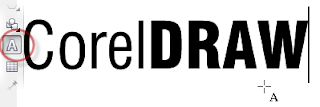
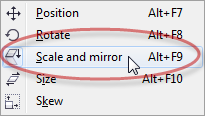
Sebagai contoh kita ketik tulisan "CorelDRAW" dengan Text tool pada Toolbox, selanjutnya pada Menu Bar > Klik Menu  Arrange > Kemudian  pilih Transformations Klik pada sub menu Scale and mirror;

Bayangan Objek dengan CorelDRAW

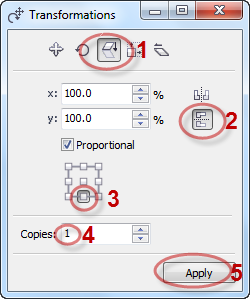
Setelah tampil menu Transformations, objek masih keadaan terseleksi klik sesuai urut nomor;

Cara Membuat Bayangan Objek dengan CorelDRAW |http://www.6laskar-pelangi.blogspot.com/

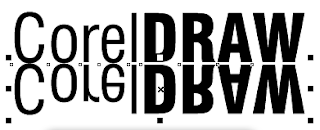
Sehingga hasilnya akan seperti gambar dibawah ini, objek yang bawah terseleksi;

Cara Membuat Bayangan Objek dengan CorelDRAW |http://www.6laskar-pelangi.blogspot.com/

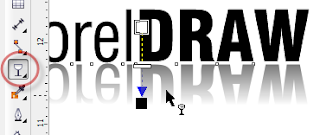
Selanjutnya pada Toolbox klik Transparency tool dan arahkan mouse pada objek tulisan yang bawah;


Atur sedemikian rupa sampai terlihat Cocok dan sesuai selera anda,
yaa... kira-kira seperti gambar dibawah ini;


Selesai, mudah-mudahan mudah dimengerti;


Gambar Bitmap adalah gambar berupa photo yang diambil dari hasil scan, digital camera, dll, biasanya dalam format Tiff atau Jpeg. Sedangkan gambar Vektor adalah gambar yang dibuat atau dibentuk dari garis, kurva, bidang, fill secara matematis. Perubahan komponen gambar vector (garis,bidang, dll) baik memperbesar atau memperkecil ukuran, memutar atau membalik tidak akan mempengaruhi kwalitas gambar. Penggabungan gambar bitmap dengan vector secara benar dan tepat akan menghasilkan suatu karya desain yang bagus. Mengubah gambar Bitmap menjadi vector dengan menggunakan program Corel Draw X3:
  1. Pilih gambar/image bitmaps (photo, Hasil scan, dan lain sebagainya)
  2. Pilih Bitmaps pada menubar, lalu pilih Trace Bitmap
  3. Lalu akan muncul disampingnya beberapa pilihan type (line art, logo,dan teman-temannya), pilih salah satu, dan akan tampak window baru.
  4. Dalam tampilan tampak gambar asli (Bitmap) dan gambar trace berupa gambar vector.
  5. Pada tampilan menu Options:
    - Type of image
    , pilih salah satu (misal pilih logo atau yang lain coba-coba saja dan lihat perubahan pada tampilan vektornya)
    - Atur smoothing dan detail sesuai keinginan, lihat perubahan pada tampilannya.
    - Color mode
    akan menentukan mode warna pada gambar vector hasil trace.
    - Pada menu options, kotak delete original image, jika diaktifkan maka nanti gambar bitmap akan terhapus, diganti gambar vector pada halaman corel draw- nya.
  6. Setelah di otak-atik pengaturannya, terus klik OK.
  7. Maka pada halaman Corel Draw, gambar Bitmap akan tertumpuk dengan gambar Vektor nya, geser gambar vektornya, dan bisa dirubah warna, di ungroup, dll…..
Selesai, semoga manfaat …….
Sumber : www.ilmugrafis.com/coreldraw_free25ae.html?page=mengubah-image-bitmaps-menjadi-vector

Jumat, 19 Oktober 2012


Kali ini, saya akan mengajarkan Anda  Bagaimana Cara Membuat Ikon 3D dengan CorelDraw dengan cara yang sangat mudah  Anda pahami. Kebanyakan orang mungkin berpikir bahwa membuat objek 3 dimensi itu sangatlah susah. Tetapi pada kenyataannya ...Very Easy Guys...
Saya akan mengajarkan  Anda Langkah demi Langkah Bagaimana Cara Membuat Ikon 3D dengan CorelDraw. Kali ini Saya menggunakan CorelDraw versi  terbaru yaitu CorelDraw X6. Tetapi jika Anda tidak mempunyai CorelDraw X6, jangan berkecil hati karena cara yang akan saya ajarkan pada Anda bisa dikerjakan di versi CorelDraw terdahulu, atau dibawah versi X6. Dan yang paling penting adalah CorelDraw yang Anda gunakan Genuine alias Original.
Langkah 1:
 Pertama-tama, buatlah dokumen baru dengan meng-klik (File > New Document) atau bisa juga dengan cara Anda menekan (Ctrl + N).
Berilah Nama: (bebas), Width: 2,500 px, Height: 2,500 px, Units: pixels, Color mode: CMYK, Resolutions: 300 dpi. Lalu klik OK.
Pastikan bahwa Highlight outline for selected object pada CorelDraw Anda telah di checklist. Apabila belum, klik (Tools > Options) atau tekan Ctrl + J, lalu (Workspace > display).
Langkah 2:
Buatlah sebuah lingkaran menggunakan Ellipse tool atau tekan F7. Caranya, tekan Ctrl + klik tahan lalu geser hingga membentuk sebuah lingkaran. Tekan huruf P pada keyboard agar posisi objek berada di tengah-tengah halaman. Dan jangan lupa outline dalam posisi No Outline.
Langkah 3:
Lalu buatlah sebuah persegi panjang seperti gambar di bawah, lalu klik obyek bersamaan dengan menekan shift lalu klik "Back Minus Front" agar gambar menjadi terpotong
Langkah 4:
Lalu klik Shape tool atau mengklik F10, pilih bagian obyek seperti gambar di bawah lalu buat menjadi cekung agar seperti huruf e
Langkah 5:
Klik Fountain Fill atau tekan F11.
Ganti type menjadi linear, lalu color blend ganti menjadi custom dan atur warna menjadi seperti gambar berikut ini, klik OK dan tekan Huruf G untuk mengaktifkan Interactive Fill Tool. Caranya dengan drag kursor, sampai anda mendapatkan warna yang anda diinginkan.
Langkah 6:
Buat lingkaran lagi tetapi lebih kecil dari yang tadi.
Taruh lingkaran tersebut ditengah, tetapi agak ke atas. Lalu klik Pie, setelah itu klik Shape Tool untuk membuat lingkaran menjadi 1/2 bagian, lalu berikan warna putih
Langkah 7:
Klik pojok Blend Tool dan ganti menjadi Transparency
Lalu klik dan tarik garis pada linkaran putih tadi agar memberi efek gradasi pada gambar tersebut
Langkah 8:
Klik gambar 1/2 lingkaran tadi (agak sulit karena transparan) lalu klik Ctrl+C untuk copy dan klik Ctrl+V untuk paste lalu klik bagian atas gambar untuk membalikkannya, lalu pindahkan. Jika anda ingin mengatur warnanya klik icon Tranparency
Langkah 9:
Buat kembali  lingkaran yang lebih besar diluar huruf e, lalu buat lagi yang lebih kecil/ lebih besar
Lalu klik obyek yang paling luar bersamaan dengan Shift ( Klik+Shift ), lalu klik Front Minus Back
untuk menggabungkan, jika sudah beri warna hitam. Note: caranya mengetes yaitu dengan memindahkan lingkaran tersebut.
Langkah 10:
Buat Persegi panjang.
Lalu Shift+klik pada obyek lingkaran paling luar, lalu klik Trim. Setelah itu klik persegi panjangnya lalu klik delete pada keyboard
Langkah 11:
Buat lingkaran, lebih tepatnya oval dan taruh ditengah garis yang terpotong tadi lalu buat duplikatnya tetapi lebih besar.
Lalu taruh lingkaran yang lebih besar sejajar dengan garis yang terpotong tadi
Lalu blok bagian yang sama pada gambar diatas lalu klik Trim, setelah itu klik lingkaran yang lebih besar dan klik delete, lalu sajajarkan dengan garis bagian dalam dan beri warna hitam.
Langkah 12:
Buat duplikatnya (Copas) lalu bawa ke bagian sebelah yang belum diisi
Putar bagian yang di copy tadi agar tidak aneh kelihatannya, gunakan Miror Horizontally
Langkah 13:
Berikan warna pada gambar tadi ( 1 bagian saja)
Kiri                             Kanan  
Lalu Copas gambar, kecilkan gambaran yang di copy tadi. Lalu beri warna putih ( seperti langkah 6)
Klik Transparency lalu klik dan tarik pada gambar agar kelihatan efek gradasinya..
Langkah 14: 
Blok gambarnya terus copas dan jangan lupa dibalik ,lalu letakkan di sebelahnya sehingga terlihat bagus ( gambar yang berwarna hitam dihapus saja)
Langkah 15:
Buat kembali gambar seperti langkah 11 tetapi lebih kecil dan beri warna hitam.
Buat duplikatnya lagi tetapi lebih besar
Blok kedua gambar dan copas lalu letakkan di sebelahnya ,jangan lupa dibalik
Langkah 16:
Buat persegi di pojok kiri gambar lalu shift+klik lingkarannya dan klik Trim
Setelah itu hapus gambar perseginya
Buat lagi persegi yang lebih kecil tetapi taruh dibawah gambar headsetnya, lalu klik Trim. Jika sudah hapus gambar perseginya
Langkah 17:
Buatlah aksesoris sederhana apasaja yang kalian inginkan
khusus untuk yang ingin seperti sama seperti saya, saya beritahu langkahnya
  1. Buat 1 Persegi panjang
  2. Copas 1 kali lalu pindahkan atur besarnya lalu copas lagi
  3. taruh di bagian yang belum ada gambarnya 
  4. copas 1 lagi bentuk persegi panjang lalu pipihkan
  5. gunakan shape tool untuk membual agak bulat
Lalu berikan warna hitam, terus blok gambar tersebut dan pindahkan di dekat garis hitam tadi. Anda boleh memutar atau merapikan lagi posisi gambarnya
Langkah 18:
Perkecil tampilan gambar, lalu blok semua gambar yang ada lalu klik icon kotak hitam yang ada di pojok gambar lalu tahan Shift dan kecilkan gambarnya
Langkah 19:
Akhirnya kita sampai pada langkah terakhir. Kita sekarang akan memberikan efek shadow pada ikon tersebut.
Pertama-tama buatlah lingkaran sembarang, lalu gunakan Drop Shadow Tool. Caranya drag dari atas ke bawah. Pisahkan lingkaran dan shadow dengan cara menekan Ctrl + K. Gabungkan kedua objek tersebut, dan Selesailah 3D ikon yang telah kita buat.
Langkah 20:
Untuk save gambar anda hanya perlu klik Export file lalu pilih dimana anda akan menyimpan gambar tersebut

Bagi yang belum mengerti bisa lihat videonya
Kesimpulan:
Langkah-langkah yang saya ajarkan pada anda, hanyalah dasar sebagai acuan saja. Proses pengembangannya hanyalah Anda yang dapat menentukannya. Terima Kasih.


By : Amir Ma'ruf

Selasa, 16 Oktober 2012


Mata pelajaran Teknologi Informasi dan Komunikasi (TIK) bertujuan agar peserta didik memiliki kemampuan sebagai berikut.
      1).Memahami teknologi informasi dan komunikasi
2).Mengembangkan keterampilan untuk memanfaatkan teknologi informasi dan komunikasi
3).Mengembangkan sikap kritis, kreatif, apresiatif dan mandiri dalam penggunaan teknologi informasi dan komunikasi
4).Menghargai karya cipta di bidang teknologi informasi dan komunikasi.


 Dan di SMP Muhammadiyah 2 Metro Menetapkan SK dan KD TIK sebagai berikut :

STANDAR KOMPETENSI DAN KOMPETENSI DASAR
TEKNOLOGI INFORMASI KOMUNIKASI

Kelas VII,  Semester 1
Standar Kompetensi
Kompetensi Dasar
1.      Memahami penggunaan  teknologi informasi dan komunikasi, dan prospeknya di masa mendatang


1.1  Mengidentifikasi berbagai peralatan teknologi informasi dan komunikasi
1.2  Mendeskripsikan sejarah perkembangan  teknologi informasi dan  komunikasi dari masa lalu sampai  sekarang
1.3  Menjelaskan peranan teknologi informasi dan komunikasi di dalam kehidupan sehari-hari
1.4  Mengidentifikasi berbagai keuntungan dari penggunaan teknologi informasi dan komunikasi
1.5  Mengidentifikasi berbagai dampak negatif dari penggunaan teknologi informasi dan komunikasi
2.   Mengenal operasi dasar peralatan komputer
1.1     Mengaktifkan komputer sesuai prosedur
1.2     Mematikan komputer sesuai prosedur
1.3     Melakukan operasi dasar pada operating system dengan sistematis

Kelas VII, Semester  2
Standar Kompetensi
Kompetensi Dasar
2.      Mempraktikkan keterampilan dasar komputer 

2.1        Mengidentifikasi berbagai komponen perangkat keras komputer
2.2        Mengidentifikasi berbagai perangkat lunak program aplikasi
2.3        Memahami kegunaan dari beberapa program aplikasi
2.4        Mempraktikkan satu program aplikasi

Kelas  VIII,   Semester  1
Standar Kompetensi
Kompetensi Dasar
1.      Menggunakan perangkat lunak pengolah kata untuk menyajikan informasi

1.1     Mengidentifikasi menu dan ikon pada perangkat lunak pengolah kata
1.2     Menjelaskan  fungsi menu dan ikon pada program pengolah kata
1.3     Menggunakan menu dan ikon pokok pada perangkat lunak pengolah kata
1.4     Membuat dokumen  pengolah kata sederhana

Kelas VIII,  Semester  2
Standar Kompetensi
Kompetensi Dasar
2.      Menggunakan perangkat lunak pengolah angka untuk menyajikan informasi
2.1     Mengidentifikasi menu dan ikon pada perangkat lunak pengolah angka
2.2     Menjelaskan fungsi menu dan ikon pada program pengolah angka
2.3     Menggunakan menu dan ikon  pokok pada perangkat lunak pengolah angka
2.4     Membuat dokumen pengolah angka sederhana


Kelas IX ,  Semester 1
Standar Kompetensi
Kompetensi Dasar
1.      Memahami dasar-dasar penggunaan Internet/intranet
1.1     Menjelaskan pengertian dasar Internet/intranet
1.2     Memahami dasar-dasar sistem jaringan di Internet/intranet
1.3     Mengenal ukuran kecepatan akses Internet
1.4     Mengidentifikasi perangkat keras yang digunakan dalam akses Internet/intranet
1.5     Melakukan berbagai cara untuk memperoleh sambungan Internet/intranet


Kelas  IX ,  Semester  2         
Standar Kompetensi
Kompetensi Dasar
2.      Menggunakan Internet untuk memperoleh informasi

2.1     Mendemonstrasikan akses internet sesuai dengan prosedur
2.2     Mengidentifikasi beberapa layanan informasi yang ada di Internet
2.3     Mengakses beberapa situs untuk memperoleh informasi yang bermanfaat 


Mengetahui,
Kepala SMP Muh. 2 Metro


Sangidun Hamid, S.Sos.I
NBM. 988 952

Metro, 17 Juli 2012
Guru Mapel TIK


Amir Ma’ruf